PINGO ist jetzt in PowerPoint – die neuen Office-Add-ins sind da
Veröffentlicht am 23. Juni 2026 von Dominik Niehus
Ab sofort gibt es PINGO direkt in PowerPoint – als zwei kostenlose Office-Add-ins im Microsoft Marketplace. Damit startest du deine Live-Umfragen, ohne deine Präsentation zu verlassen, und zeigst Frage, Countdown und Ergebnisse mitten auf der Folie. Schluss mit dem ständigen Fenster-Wechsel zwischen Folien und Browser.
In Vorlesungen, Schulungen und Vorträgen lebt PINGO vom schnellen Wechsel zwischen Inhalt und Abstimmung. Bisher hieß das: PowerPoint hier, die PINGO-Weboberfläche dort – Alt-Tab im Sekundentakt. Mit den neuen Add-ins wächst beides zusammen: Du steuerst PINGO aus PowerPoint heraus und blendest die Umfrage genau dort ein, wo dein Publikum ohnehin hinschaut.
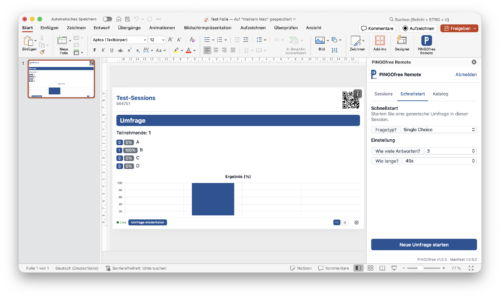
Zwei Add-ins, ein Workflow
PINGOfree Remote – deine Steuerzentrale im Aufgabenbereich:
- Mit deinem PINGO-Konto anmelden und eine Session wählen.
- QR-Code einblenden oder direkt in die Folie einfügen – das Publikum nimmt sofort teil.
- Umfrage per Schnellstart (Single/Multiple Choice, Freitext, numerisch) oder aus deinem Fragenkatalog starten.
- Countdown verlängern/verkürzen, stoppen und Ergebnisse live verfolgen.
PINGOfree Live-Anzeige – das Element auf der Folie:
- Zeigt die laufende Umfrage in Echtzeit mitten in deiner Präsentation.
- Vom „Warten auf den Start“ über Frage + Countdown + Teilnehmendenzahl bis zur fertigen Auswertung – als Balkendiagramm, Wortwolke oder Histogramm, je nach Fragetyp.
- Rein anzeigend und von außen gesteuert: Starten und Stoppen läuft über das Remote oder die PINGO-Website, die Folie spiegelt immer den aktuellen Stand.
So einfach nimmt dein Publikum teil
QR-Code scannen oder die Zugangsnummer auf pingo.coactum.de eingeben – fertig. Kein Download, keine App, nur ein Browser.
Auf einen Blick
- Kostenlos – wie PINGO selbst.
- Für PowerPoint unter Windows, macOS, im Web (und auf dem iPad).
- Zweisprachig Deutsch/Englisch – die Sprache richtet sich automatisch nach PowerPoint.
- Alle Fragetypen: Single/Multiple Choice, Freitext, numerisch.
- Datenschutzfreundlich: Deine Anmeldedaten bleiben verschlüsselt auf deinem Gerät, nicht in der Datei. Du kannst eine Präsentation also weitergeben – Kolleg:innen melden sich einfach mit ihrem eigenen Konto an, alle Element-Einstellungen reisen in der Datei mit.
Installieren
In PowerPoint „Start → Add-ins abrufen“ (bzw. „Einfügen → Add-ins“) öffnen, nach PINGO suchen und „PINGOfree Remote“ und „PINGOfree Live-Anzeige“ hinzufügen. Alternativ direkt im Microsoft Marketplace:
- PINGOfree Remote: https://marketplace.microsoft.com/de-de/product/WA200011134
- PINGOfree Live-Anzeige: https://marketplace.microsoft.com/de-de/product/WA200011128
Du brauchst nur ein kostenloses PINGO-Konto – Registrierung unter pingo.coactum.de.
Probier die Add-ins in deiner nächsten Veranstaltung aus und sag uns, wie es läuft: pingo-support@coactum.de. Viel Erfolg beim Abstimmen! 🗳️
Veröffentlich unter Allgemein

Neueste Beiträge
- PINGO ist jetzt in PowerPoint – die neuen Office-Add-ins sind da
- Neue Version von „PINGOfree Remote v2“
- PINGO goes Moodle™ – Das neue Moodle™ Plugin „mod_pingo“
- Neue Versionen von mod_discourse & mod_margic für Moodle 4.2
- Erstellen, Bewerten und Annotieren von Einträgen – das neue Moodle Plugin „mod_margic“